

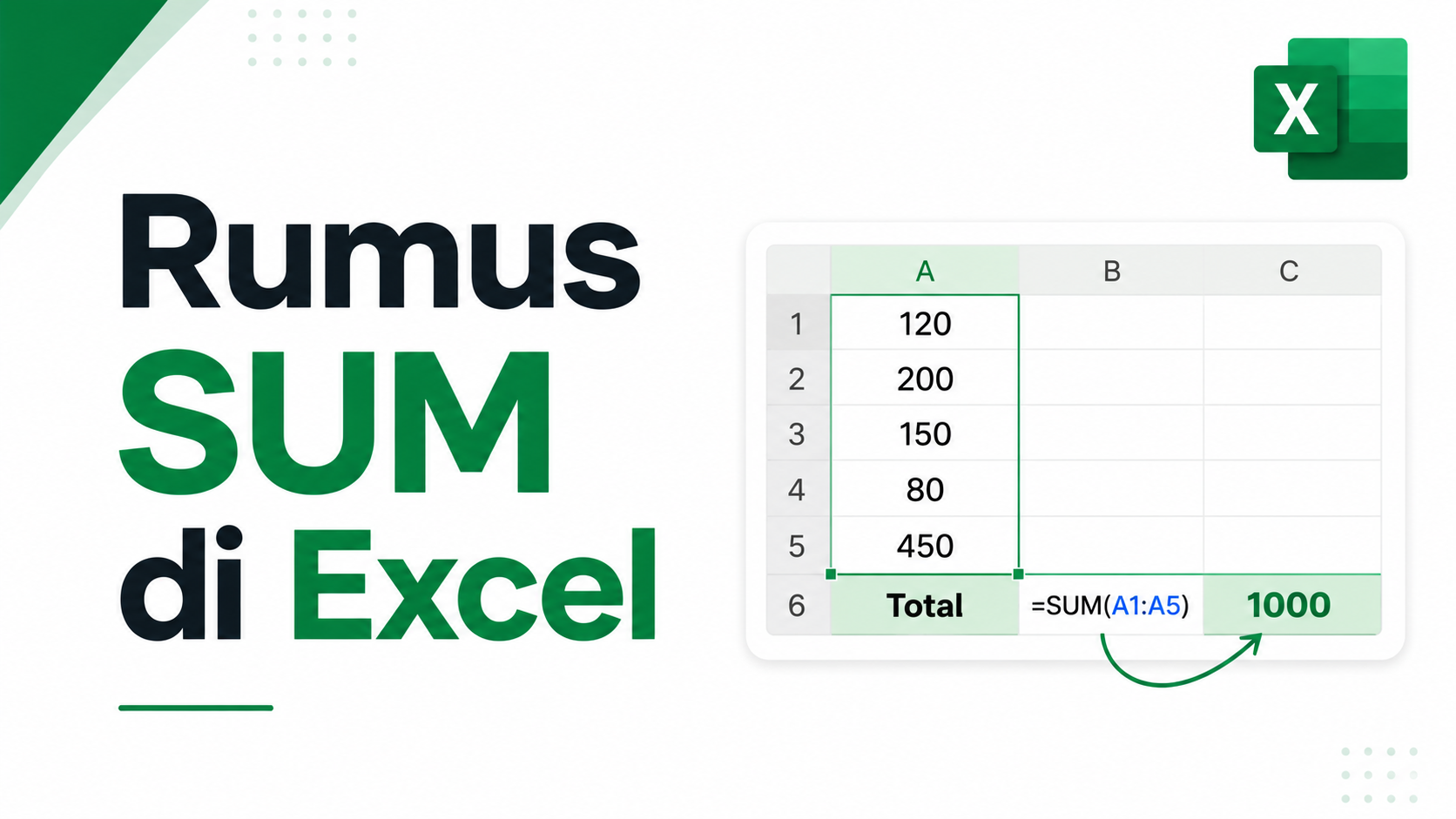
Rumus SUM di Excel merupakan salah satu fungsi paling sering digunakan dalam Microsoft Excel. Fungsi ini berperan untuk menjumlahkan angka dari satu atau beberapa sel secara otomatis. Dengan menggunakan SUM, proses perhitungan data menjadi lebih cepat, akurat, dan efisien dibandingkan melakukan penjumlahan secara manual.
Fungsi SUM banyak digunakan dalam berbagai kebutuhan seperti menghitung total penjualan, total pengeluaran, laporan keuangan, rekap nilai, hingga pengolahan data statistik.
Apa Itu Fungsi SUM di Excel?
SUM adalah fungsi bawaan Excel yang digunakan untuk menjumlahkan sekumpulan nilai, baik berupa angka langsung, referensi sel, rentang sel, maupun kombinasi ketiganya. Fungsi ini mengabaikan sel yang berisi teks, nilai logika (TRUE/FALSE), dan sel kosong secara otomatis.
Sintaks Dasar SUM
=SUM(number1, [number2], [number3], ...)| Parameter | Keterangan | Tipe Data |
|---|---|---|
number1 | Nilai, sel, atau rentang pertama yang dijumlahkan | Wajib |
number2 | Nilai, sel, atau rentang kedua (opsional) | Opsional |
... | Hingga 255 argumen total bisa dimasukkan | Opsional |
Contoh paling sederhana:
=SUM(10, 20, 30)        → Hasil: 60
=SUM(A1)                → Menjumlahkan nilai di sel A1
=SUM(A1:A10)            → Menjumlahkan semua nilai dari A1 hingga A10
Cara Menggunakan Rumus SUM di Excel
Metode 1 — Ketik Rumus Secara Manual
- Klik sel tempat hasil penjumlahan akan ditampilkan
- Ketik tanda sama dengan:
= - Ketik
SUM( - Blok rentang sel yang ingin dijumlahkan, atau ketik secara langsung
- Tutup tanda kurung
)lalu tekan Enter
=SUM(B2:B10)Metode 2 — AutoSum dengan Shortcut (Alt + =)
Ini adalah cara tercepat untuk menjumlahkan kolom atau baris data:
- Klik sel tepat di bawah kolom data atau tepat di sebelah kanan baris data
- Tekan Alt + = secara bersamaan
- Excel otomatis mendeteksi rentang data di atasnya dan mengisi rumus SUM
- Tekan Enter untuk mengonfirmasi
Metode 3 — Klik Tombol AutoSum di Ribbon
- Klik sel tempat hasil akan ditampilkan
- Buka tab Home di Ribbon
- Di grup Editing, klik tombol AutoSum (∑)
- Excel menampilkan rumus SUM dengan deteksi otomatis rentang data
- Tekan Enter atau sesuaikan rentang jika diperlukan
Metode 4 — SUM Lewat Function Wizard
Berguna saat membutuhkan panduan argumen secara visual:
- Klik sel tujuan
- Klik ikon fx di sebelah kiri formula bar
- Cari dan pilih fungsi SUM
- Klik OK
- Isi argumen
Number1,Number2, dst. melalui dialog yang tampil - Klik OK
Variasi Penggunaan Rumus SUM
SUM Rentang Sel Berurutan
Cara paling umum — menjumlahkan sel-sel yang bersebelahan dalam satu blok:
=SUM(A1:A100)       → Menjumlahkan A1 hingga A100 (satu kolom)
=SUM(B2:F2)         → Menjumlahkan B2 hingga F2 (satu baris)
=SUM(B2:F10)        → Menjumlahkan seluruh blok B2 sampai F10
SUM Sel Tidak Berurutan (Non-Contiguous)
Menjumlahkan sel atau rentang yang letaknya tidak berdekatan dengan memisahkan dengan tanda koma:
=SUM(A1, A5, A10)               → Hanya menjumlahkan tiga sel spesifik
=SUM(A1:A5, C1:C5, E1:E5)       → Tiga rentang berbeda dijumlahkan sekaligus
=SUM(A1:A10, B15, C20:C25)      → Kombinasi rentang dan sel tunggal
SUM Beberapa Rentang Sekaligus
=SUM(B2:B13, D2:D13, F2:F13)Rumus di atas menjumlahkan total dari tiga kolom sekaligus, misalnya penjualan Januari, Maret, dan Mei dalam satu formula.
SUM Antar Sheet (3D Reference)
Excel mendukung penjumlahan data dari beberapa sheet berbeda menggunakan referensi 3D:
=SUM(Sheet1:Sheet3!B2)Rumus ini menjumlahkan nilai sel B2 dari semua sheet mulai Sheet1 hingga Sheet3.
Kesalahan yang Sering Terjadi Saat Menggunakan SUM
Sel Berisi Teks
SUM hanya menghitung nilai numerik. Jika terdapat teks dalam rentang data, nilai tersebut akan diabaikan.
Rentang Data Tidak Lengkap
Kesalahan pemilihan rentang sering menyebabkan hasil perhitungan tidak sesuai. Selalu periksa kembali area yang dijumlahkan.
Format Data Tidak Sesuai
Angka yang tersimpan sebagai teks dapat menyebabkan hasil perhitungan tidak akurat. Pastikan data menggunakan format angka.
Tips Mengoptimalkan Penggunaan Rumus SUM
- Gunakan rentang sel daripada mengetik satu per satu referensi sel.
- Manfaatkan AutoSum untuk mempercepat pekerjaan.
- Pastikan seluruh data menggunakan format angka.
- Periksa kembali rentang yang digunakan sebelum menyimpan file.
- Kombinasikan SUM dengan fungsi lain seperti IF, ROUND, atau SUBTOTAL untuk kebutuhan yang lebih kompleks.
Kesimpulan
Rumus SUM di Excel merupakan fungsi dasar yang sangat penting untuk menghitung total data secara otomatis. Fungsi ini dapat digunakan untuk menjumlahkan angka langsung, rentang sel, maupun beberapa rentang sekaligus. Dengan memahami cara kerja SUM dan fitur AutoSum, proses pengolahan data menjadi lebih cepat, akurat, dan efisien dalam berbagai kebutuhan pekerjaan maupun pembelajaran.




Tinggalkan Balasan