

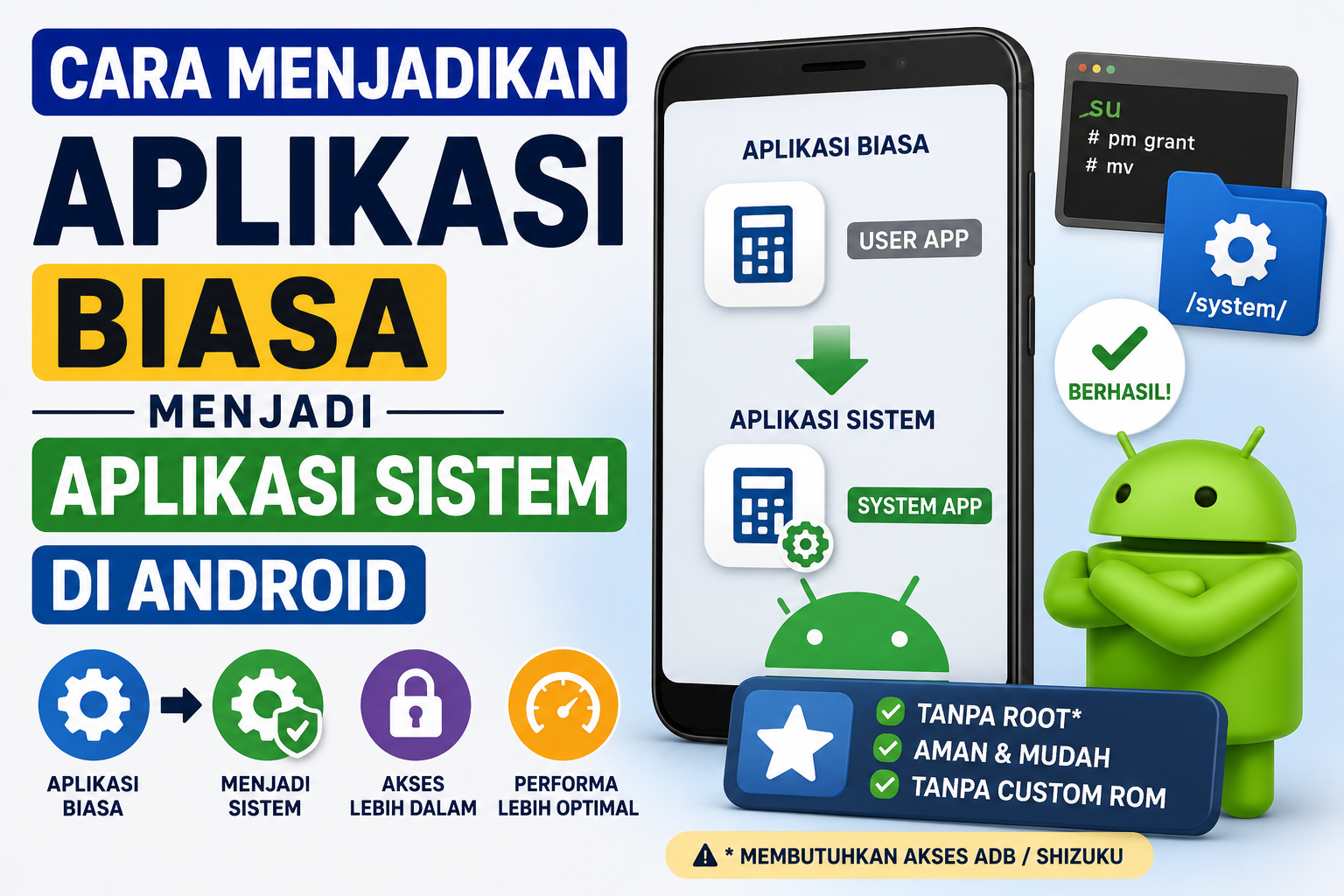
Aplikasi biasa yang terinstal di Android bisa dipindahkan menjadi aplikasi sistem, seperti aplikasi bawaan pabrik yang tidak bisa dihapus secara normal. Jenis aplikasi ini biasanya tidak dapat dihapus dengan cara biasa karena memiliki akses dan izin lebih tinggi dibandingkan aplikasi umum.
Pada perangkat Android yang sudah di-root, aplikasi biasa ternyata dapat diubah menjadi aplikasi sistem. Proses ini sering dilakukan untuk meningkatkan stabilitas aplikasi, menghemat ruang penyimpanan, maupun menjaga aplikasi penting agar tetap aktif di latar belakang.
Apa Itu Aplikasi Sistem Android
Pengertian Aplikasi Sistem
Aplikasi sistem (system app) adalah aplikasi yang terinstal di partisi /system pada perangkat Android dan bukan di memori internal biasa. Aplikasi jenis ini tidak dapat dihapus melalui cara normal (tanpa root), karena berada di luar jangkauan pengaturan standar Android.
Aplikasi bawaan seperti telepon, pengaturan, kamera, dan layanan inti Android termasuk dalam kategori aplikasi sistem.
Perbedaan Aplikasi Sistem dan Aplikasi Biasa
Aplikasi biasa umumnya terpasang di memori pengguna dan dapat dihapus kapan saja. Sedangkan aplikasi sistem berada di partisi khusus sehingga lebih sulit dihapus atau dimodifikasi.
Keuntungan Menjadikan Aplikasi Biasa sebagai Aplikasi Sistem
Menghemat Ruang Penyimpanan Internal
Aplikasi sistem terinstal di partisi /system yang terpisah dari penyimpanan internal pengguna. Dengan memindahkan aplikasi tertentu ke partisi ini, ruang di memori internal menjadi lebih lega untuk digunakan menyimpan file, foto, atau aplikasi lainnya.
Keamanan Aplikasi Lebih Terjaga
Partisi sistem Android jauh lebih sulit diakses atau dimodifikasi oleh aplikasi pihak ketiga yang tidak terpercaya. Menjadikan aplikasi penting, seperti antivirus atau aplikasi pengelola kata sandi sebagai aplikasi sistem memberikan lapisan perlindungan tambahan yang lebih kuat.
Aplikasi Selalu Berjalan Optimal
Android memiliki mekanisme manajemen memori yang secara agresif menutup aplikasi di latar belakang untuk menghemat RAM. Aplikasi yang berada di partisi sistem mendapat perlakuan berbeda dengan lebih diutamakan untuk tetap berjalan dan tidak mudah dimatikan oleh sistem.
Syarat Sebelum Memulai Proses
Perangkat Android Harus Sudah Di-Root
Ini adalah syarat utama yang tidak bisa disiasati. Akses ke partisi /system hanya tersedia bagi pengguna dengan hak superuser (root). Tanpa root, direktori sistem Android tidak bisa dibaca, apalagi dimodifikasi.
Jika perangkat belum di-root, cari panduan rooting yang sesuai dengan merek dan model perangkat yang digunakan sebelum melanjutkan proses ini.
Aplikasi Root Explorer
Root Explorer adalah aplikasi manajer file yang mendukung akses penuh ke seluruh direktori Android, termasuk folder sistem yang tersembunyi. Pastikan Root Explorer sudah terinstal dan mendapat izin akses root sebelum memulai langkah-langkah berikut.
Langkah-langkah menjadikan aplikasi biasa menjadi aplikasi sistem
Instal dan buka aplikasi Root Explorer
Langkah pertama, buka aplikasi Root Explorer yang sudah diinstal di perangkat. Pastikan aplikasi ini mendapatkan akses root. Setelah Root Explorer terbuka akan terlihat direktori dan file sistem Android.
Cari aplikasi yang akan dijadikan aplikasi sistem
Temukan aplikasi yang ingin dijadikan aplikasi sistem. Biasanya, file aplikasi memiliki ekstensi .apk dan terletak di direktori
/data/apppada perangkatmu. Aplikasi yang ingin diubah menjadi aplikasi sistem harus dalam bentuk file APK, jadi pastikan sudah mengunduh atau mengekstrak file APK-nya sebelumnya.
Copy file aplikasi (.apk)
Setelah menemukan aplikasi yang diinginkan, tahan aplikasi tersebut, dan pilih opsi Copy. Langkah ini akan menyalin file APK aplikasi tersebut agar bisa dipindahkan ke folder sistem.
Paste ke folder sistem
Setelah menyalin aplikasi, arahkan ke direktori
Root > System > App di perangkat Android. Folder ini adalah tempat di mana aplikasi-aplikasi sistem berada. Paste atau tempel file APK yang sudah disalin tadi ke dalam folder App ini. Jika ada peringatan, pilih Yes untuk melanjutkan.
Atur izin aplikasi (Permissions)
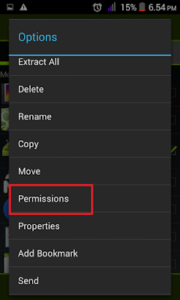
Setelah file APK berhasil dipindahkan ke folder sistem, langkah selanjutnya adalah mengatur izin (permissions) file tersebut. Tap dan tahan pada file APK yang baru saja dipaste, lalu pilih opsi Permissions. Pada menu yang muncul, atur izin file menjadi
rw-r--r--Rincian Pengaturan
- Owner: Read + Write (
rw-) - Group: Read only (
r--) - Others: Read only (
r--)
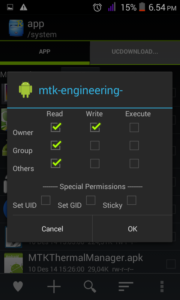
Pengaturan ini memastikan bahwa aplikasi dapat dieksekusi dengan benar oleh sistem Android tanpa masalah izin.
Restart Perangkat
Setelah semua langkah di atas selesai, langkah terakhir adalah merestart perangkatmu. Restart diperlukan agar perubahan yang telah dilakukan pada sistem diterapkan secara menyeluruh. Setelah ponsel hidup kembali, aplikasi yang sebelumnya adalah aplikasi biasa sekarang sudah menjadi bagian dari aplikasi sistem.
Risiko yang Perlu Dipertimbangkan Sebelum Memulai
Potensi Kehilangan Data Aplikasi
Proses pemindahan APK ke partisi sistem tidak secara otomatis memindahkan data pengguna yang tersimpan di dalam aplikasi. Semua data yang ada sebelumnya berpotensi hilang. Buat cadangan (backup) data aplikasi menggunakan aplikasi seperti Titanium Backup sebelum memulai proses.
Risiko Kerusakan Sistem Operasi
Memindahkan APK yang tidak kompatibel atau mengatur izin yang salah dapat menyebabkan sistem Android tidak stabil — mulai dari aplikasi yang force close terus-menerus, hingga kondisi bootloop (perangkat tidak bisa masuk ke sistem). Hindari memodifikasi atau menghapus aplikasi sistem bawaan yang tidak dikenal.
Kompatibilitas dan Stabilitas Perangkat
Tidak semua aplikasi dirancang untuk berjalan sebagai aplikasi sistem. Beberapa aplikasi memiliki ketergantungan khusus atau mekanisme pembaruan yang tidak berfungsi dengan baik saat berada di partisi sistem. Uji terlebih dahulu pada aplikasi yang tidak kritis sebelum mencoba pada aplikasi penting.
Tips Aman Sebelum dan Sesudah Proses
Sebelum memulai, terapkan langkah-langkah berikut untuk meminimalkan risiko:
- Backup penuh sistem menggunakan TWRP Recovery atau Titanium Backup sebelum melakukan perubahan apapun
- Catat nama file APK asli sebelum dipindahkan agar bisa dikembalikan jika terjadi masalah
- Uji di perangkat sekunder jika memungkinkan sebelum menerapkan pada perangkat utama
- Konsultasikan di forum Android seperti XDA Developers jika ragu tentang kompatibilitas aplikasi tertentu
- Jangan memindahkan aplikasi yang tidak dikenal ke partisi sistem. Pastikan hanya melakukan ini pada aplikasi yang sudah dipahami fungsinya
Kesimpulan
Menjadikan aplikasi biasa sebagai aplikasi sistem adalah langkah teknis yang memberikan kontrol lebih besar atas perangkat Android, tetapi juga membawa tanggung jawab yang lebih besar. Pahami setiap langkah, siapkan cadangan, dan lakukan dengan cermat.




Tinggalkan Balasan